
Télécharger ScreenCapture – Outil de capture d'écran portable et léger pour Windows, Mac et Android
Vous cherchez un outil de capture d'écran gratuit, sécurisé et portable ? ScreenCapture est un logiciel minimal mais efficace conçu pour les utilisateurs qui ont besoin de captures d'écran rapides et sans fioritures, sans installation. Cette application légère s'exécute directement depuis une clé USB, ce qui la rend parfaite pour une utilisation nomade sur plusieurs appareils.
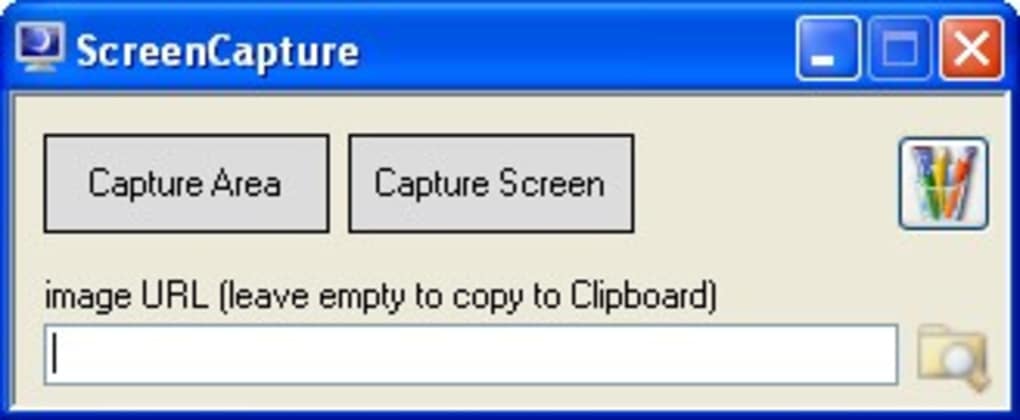
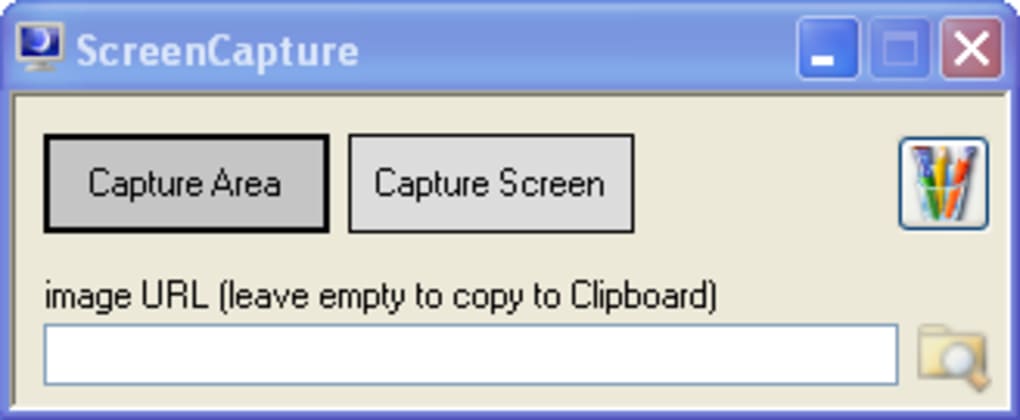
Avec seulement deux boutons simples—Capture Area et Capture Screen—ScreenCapture fournit des captures instantanées qui sont automatiquement enregistrées dans votre presse‑papier. Que vous dépanniez, partagiez des instructions ou documentiez un processus, cet outil fait le travail sans aucune configuration. Bien qu’il manque de fonctions d’édition avancées et d’intégration dans la zone de notification, sa simplicité le rend idéal pour les utilisateurs qui privilégient la rapidité et la portabilité à la personnalisation.
Téléchargez ScreenCapture dès aujourd'hui et découvrez une façon simplifiée de capturer votre écran—sans installation, sans encombrement, juste des résultats rapides.
Principales fonctionnalités de ScreenCapture
ScreenCapture se démarque dans un marché saturé d'outils de capture d'écran grâce à son design minimaliste et sa portabilité. Voici ce que ce logiciel compact offre :
- Portable & Sans installation requise : Exécutez ScreenCapture directement depuis une clé USB ou n'importe quel dossier. Aucun enregistrement dans le registre ou modification du système—parfait pour les ordinateurs partagés ou une utilisation temporaire.
- Performance légère : Avec seulement quelques mégaoctets, cette application se charge instantanément et utilise très peu de ressources système, ce qui la rend idéale pour les machines anciennes ou les appareils bas de gamme.
- Deux modes de capture simples : Choisissez entre Capture Area (sélection d’une région personnalisée) ou Capture Screen (capture plein écran) en un seul clic.
- Intégration du presse‑papier : Toutes les captures sont automatiquement copiées dans le presse‑papier, permettant un collage fluide dans les e‑mails, documents ou applications de messagerie.
- Accès rapide à Paint : Un bouton intégré ouvre Microsoft Paint pour des modifications de base, l’enregistrement ou le partage—bien que l’édition avancée ne soit pas prise en charge.
- Compatibilité universelle : Fonctionne sous Windows, Mac et Android, assurant des performances cohérentes sur toutes les plateformes.
Pourquoi ScreenCapture convient aux utilisateurs basiques
Pour les utilisateurs qui ont besoin d’une méthode simple pour capturer l’écran sans distractions, ScreenCapture délivre exactement ce qu’il promet : la simplicité. Contrairement aux logiciels gonflés de dizaines de paramètres, cet outil se concentre sur une fonction centrale—la capture d’écran—et le fait efficacement. L’absence d’options, de préférences ou de processus en arrière‑plan réduit les risques d’erreurs ou de confusion. Cela le rend particulièrement utile pour les non‑techniques, les étudiants ou les professionnels qui doivent partager rapidement des visuels sans délai.
Un autre avantage majeur est sa portabilité. Vous pouvez transporter ScreenCapture sur une clé USB et l’utiliser sur n’importe quel ordinateur, que ce soit au travail, à l’école ou chez un ami. Aucun besoin d’installer le logiciel ou de se soucier des permissions. C’est un atout décisif pour le personnel de support informatique, les formateurs ou toute personne qui travaille fréquemment sur différentes machines. L’outil ne laisse aucune trace, garantissant confidentialité et sécurité—aucun fichier temporaire ou journal n’est créé.
Bien qu’il ne permette pas d’enregistrer directement les fichiers sur votre disque dur ni d’offrir une édition avancée, l’intégration du presse‑papier est rapide et fiable. Collez votre capture dans n’importe quelle application instantanément, et si vous avez besoin de petits ajustements, le lancement d’un clic de Paint fournit une voie d’édition basique. Ce n’est pas un substitut aux outils professionnels comme Snagit ou Greenshot, mais pour des captures rapides et ponctuelles, il est largement suffisant.
Comment installer et utiliser ScreenCapture
Un des plus grands avantages de ScreenCapture est son installation zéro. Voici comment démarrer en quelques étapes :
- Télécharger l’application : Visitez le site officiel ou un dépôt de logiciels fiable pour télécharger le fichier exécutable de ScreenCapture. Il s’agit généralement d’un fichier .exe pour Windows, d’un .dmg pour Mac, ou d’un APK compatible pour Android.
- Extraire le fichier : Si vous avez téléchargé une archive ZIP, extrayez le contenu dans le dossier de votre choix—par exemple une clé USB, le bureau ou le dossier Documents.
- Lancer l’application : Double‑cliquez sur l’exécutable ScreenCapture pour lancer l’outil. Aucun assistant d’installation, aucune invite de configuration—l’interface épurée apparaît immédiatement.
- Faire une capture d’écran : Cliquez sur Capture Area ou Capture Screen. Utilisez votre souris pour sélectionner la région souhaitée ou capturer l’écran complet.
- Coller votre image : La capture est automatiquement copiée dans le presse‑papier. Ouvrez n’importe quelle application (Word, e‑mail, messagerie) et appuyez sur Ctrl+V pour coller.
- Utiliser Paint pour l’édition (optionnel) : Cliquez sur le bouton Open Paint pour modifier l’image. Vous pouvez recadrer, dessiner ou annoter avant d’enregistrer ou de partager.
Comme ScreenCapture ne nécessite pas de droits administrateur, il est parfait pour les ordinateurs publics ou les environnements verrouillés. Il n’interfère pas avec les autres applications ou processus en arrière‑plan, assurant une expérience utilisateur fluide. L’outil est conçu pour être utilisé puis fermé immédiatement—sans tâches persistantes ni impact système.
Compatibilité & exigences système
ScreenCapture est conçu pour fonctionner sur plusieurs plateformes, ce qui en fait un choix polyvalent pour les utilisateurs disposant d’appareils divers :
- Systèmes d’exploitation : Compatible avec Windows 7 et versions ultérieures, macOS 10.12+, et Android 5.0+.
- Exigences matérielles : Nécessite très peu de ressources—moins de 50 Mo de RAM et une carte graphique standard. Fonctionne sans problème sur les vieux ordinateurs portables et netbooks.
- Prise en charge des appareils : Fonctionne sur les ordinateurs de bureau, portables, tablettes et même certains écrans intelligents avec écran tactile.
- Réseau & sécurité : Aucun accès Internet requis. Toutes les captures restent locales, garantissant confidentialité et sécurité des données.
Étant un exécutable autonome, ScreenCapture évite les problèmes de compatibilité qui affectent de nombreux installateurs. Il ne dépend d’aucune bibliothèque externe ni d’un environnement d’exécution, ce qui le rend fiable sur la plupart des systèmes. Cela en fait un excellent choix pour les établissements éducatifs, les services informatiques d’entreprise ou toute personne qui valorise la stabilité logicielle.
Avantages et inconvénients de ScreenCapture
Avantages
- ✅ Entièrement portable – Fonctionne depuis une clé USB ou n’importe quel dossier sans installation.
- ✅ Extrêmement léger – Impact système minimal et démarrage rapide.
- ✅ Interface simple et intuitive – Pas de courbe d’apprentissage ; idéal pour les débutants.
- ✅ Sécurisé et privé – Aucune donnée envoyée en ligne ; toutes les captures restent locales.
- ✅ Gratuit à télécharger et à utiliser – Aucun frais caché ni limite d’essai.
Inconvénients
- ❌ Pas d’enregistrement direct de fichiers – Les captures vont uniquement au presse‑papier ; aucune option d’enregistrement automatique.
- ❌ Outils d’édition limités – Dépend de Paint, qui ne possède pas de fonctionnalités modernes.
- ❌ Pas d’icône dans la zone de notification / option de réduction – Impossible de masquer l’application ; il faut la fermer après usage.
- ❌ Aucune option de personnalisation – Pas de raccourcis clavier, de délais ou de paramètres de capture.
- ❌ Interface dépassée – Le design basique peut sembler peu poli pour les utilisateurs modernes.
FAQ (Foire aux questions)
ScreenCapture est‑il gratuit à télécharger et à utiliser ?
Oui, ScreenCapture est entièrement gratuit à télécharger et à utiliser. Il n’y a pas de période d’essai, de frais d’abonnement ou de coûts cachés. C’est une solution sans frais pour les besoins de capture d’écran basiques.
Puis‑je exécuter ScreenCapture depuis une clé USB ?
Absolument. ScreenCapture est conçu pour être portable. Il suffit d’extraire les fichiers sur une clé USB et de lancer l’exécutable depuis n’importe quel ordinateur. Aucune installation n’est requise.
ScreenCapture prend‑il en charge les appareils Android ?
Oui, ScreenCapture est compatible avec Android 5.0 et versions supérieures. Vous pouvez télécharger la version APK et l’installer directement sur votre tablette ou smartphone pour des captures en déplacement.
Pourquoi ScreenCapture n’enregistre‑t‑il pas les fichiers directement ?
L’application est intentionnellement minimale. Toutes les captures sont envoyées au presse‑papier afin de garder le logiciel léger et rapide. Vous pouvez coller et enregistrer manuellement dans n’importe quelle application.
ScreenCapture est‑il sûr à utiliser ?
Oui, ScreenCapture est sûr et sécurisé. Il ne nécessite pas de droits administrateur, ne collecte aucune donnée et fonctionne hors ligne. Aucun malware ou suivi n’est associé à la version officielle.
Verdict final : ScreenCapture vaut‑il le coup ?
ScreenCapture n’est pas l’outil de capture d’écran le plus puissant du marché, mais il excelle dans un domaine crucial : la simplicité et la portabilité. Si vous avez besoin d’une application sécurisée, gratuite et légère que vous pouvez transporter sur une clé USB et utiliser instantanément sur n’importe quel appareil Windows, Mac ou Android, cet outil est un choix solide. Il est parfait pour des captures rapides, le partage d’étapes de dépannage ou la création de documentation sans les tracas d’une installation.
Cependant, si vous avez besoin de fonctionnalités avancées comme l’enregistrement automatique de fichiers, le support de raccourcis clavier, l’édition d’image ou l’enregistrement vidéo, vous voudrez envisager des alternatives comme Greenshot, Snagit ou Lightshot. Pour ceux qui privilégient le minimalisme et l’accès facile à la fonctionnalité plutôt que la richesse des options, ScreenCapture délivre exactement ce qu’il promet.
Téléchargez ScreenCapture aujourd’hui et découvrez une façon sans engagement de capturer votre écran. Que vous soyez étudiant, enseignant ou professionnel IT, cet outil est un compagnon fiable pour des captures rapides et nomades.







